Bem-vindo(a) à SkyAgile
TUTORIAIS VIDEOS E PDFs
Navegue pelos tópicos do Catálogo
- Adicionar uma Nova Categoria ou Departamento
- Como Cadastrar Produtos no Sistema
- Aba Dados
- Imagem do Produto
- Aba Links ou Ligações
- Aba Atributos / Opções
- Cadastrando Descontos Automáticos
- Cadastrar Preços Promocionais
- Cadastrar Cupons de Desconto
- Como Funciona o Sistema de Pontos (Reward Points)
- Cadastrando SEO no Produto
- Como Funciona o SEO no Sistema
- Como Cadastrar SEO nos Produtos (Passo a Passo)
- Aba Design dos Produtos
- Sistema de fretes
- Gateway de Pagamento
- Sistema de Chat redes sociais
- Programa de fidelização Moeda Virtual Cashback
- Programa de Cadastro e Edição de produtos em Massa
- Programa de Aviso por som no painel Cadastro, Comentarios e Pedido
- Aplicativo PWA para Androd
- Sistema de fotos e vídeos publicitários
Catálogo de produtos é gerenciado através de uma interface administrativa (back-end) flexível e fácil de usar, que permite adicionar, editar, organizar e otimizar todos os itens da loja
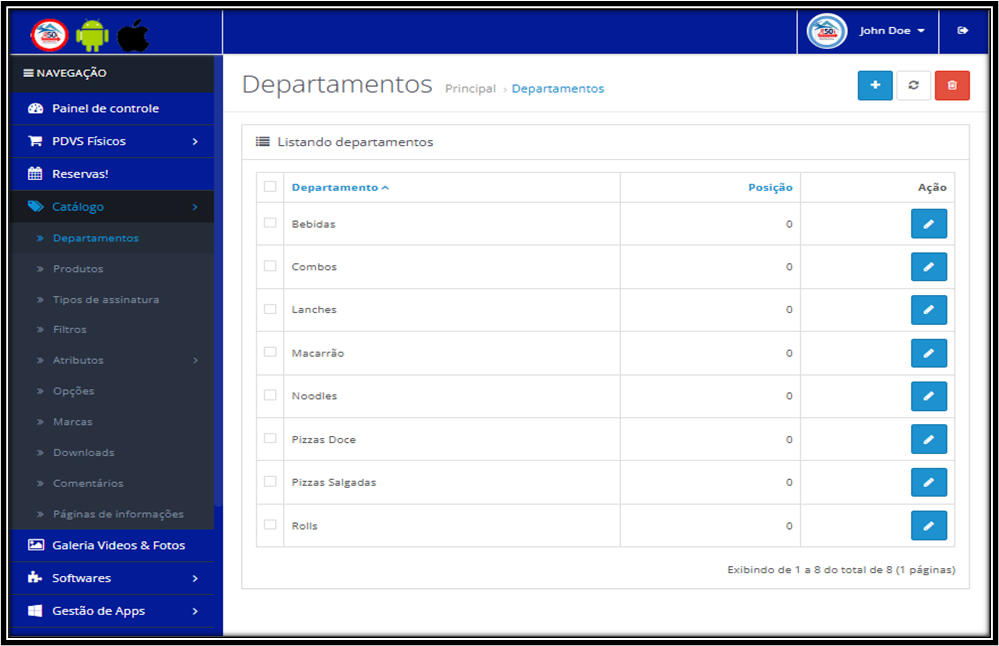
Cadastrando departamentos ou categorias.
Para cadastrar categorias , você deve acessar a área administrativa (back-end) da sua loja. O processo é direto e envolve o preenchimento de informações básicas e de SEO.
Aqui está o passo a passo detalhado:
Acesso ao Painel Administrativo
Faça login no painel de administração da sua loja (Instalação em hospedagem: geralmente em https://dominio.com.br/admin e para instalação local http://localhost/nomesuaempresa/admin/).
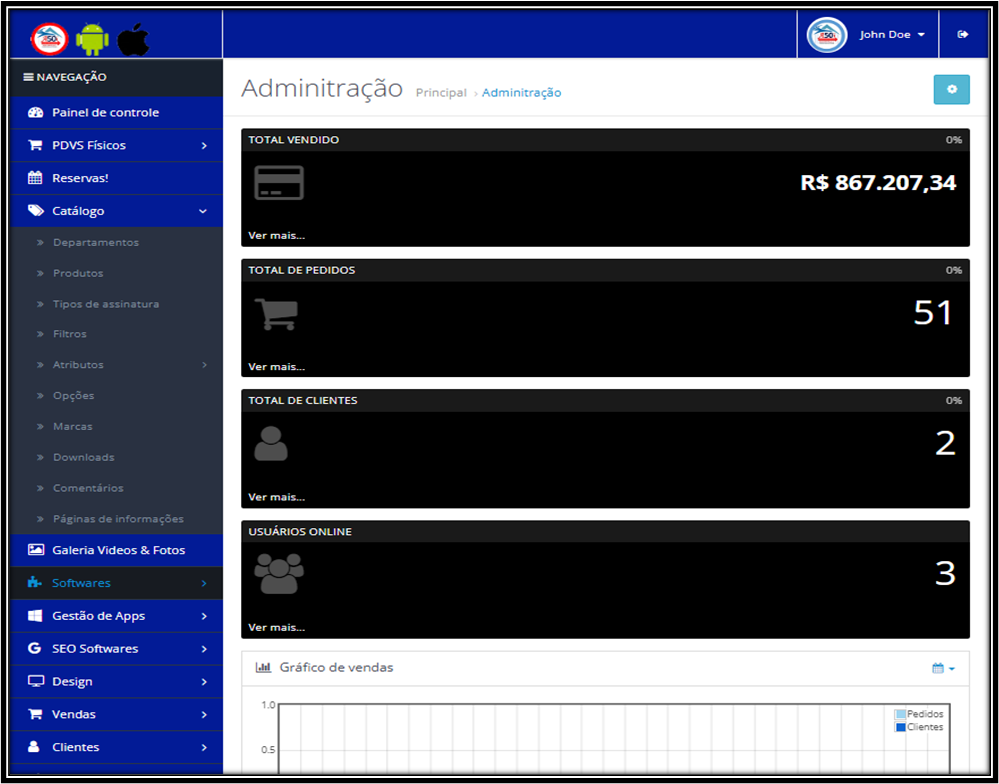
No menu lateral esquerdo, clique em Catálogo.
Um submenu se abrirá; selecione Categorias.
Adicionar uma Nova Categoria ou departamento
Você verá uma lista das categorias existentes. Para adicionar uma nova:
Clique no botão azul Adicionar Novo (o ícone +) localizado no canto superior direito da página.
Você será direcionado para a tela de cadastro, dividida em três abas principais: Geral, Dados e Design.
Preencher as Informações (Aba Geral)
Esta aba foca na descrição e otimização para motores de busca (SEO):
Nome da Categoria ou depto: O nome que aparecerá para os clientes na loja (ex: "Smartphones", "Roupas de Verão").
Descrição: Um texto detalhado sobre a categoria. É importante para o SEO e para ajudar os clientes a entenderem o tipo de produto que encontrarão ali.
Meta Título da Tag: (Obrigatório para SEO) Um título curto e descritivo para os mecanismos de busca (ex: "Comprar Smartphones | Sua Loja").
Meta Descrição: Um breve resumo do conteúdo da categoria para aparecer nos resultados de busca.
Meta Palavras-chave da Tag: Palavras-chave relevantes separadas por vírgula (opcional).
Configurar os Dados Técnicos (Aba Dados)
Esta aba gerencia a estrutura e a aparência da categoria:
Parente: Se esta for uma subcategoria, selecione a categoria "mãe" aqui (ex: se estiver cadastrando "Capinhas", selecione "Acessórios" como parente). Se for uma categoria principal, deixe este campo vazio ou selecione Top.
Filtros: Você pode vincular filtros pré-cadastrados (ex: "Marca Apple", "Cor Azul") que os clientes usarão para refinar a busca nesta categoria.
Imagem: Faça o upload de uma imagem representativa para a categoria. Em muitos temas, essa imagem aparece na página inicial ou nos menus.
Top: Marque esta caixa se quiser que a categoria apareça no menu principal/superior da sua loja.
Colunas: (Apenas se "Top" estiver marcado) Define quantas colunas o submenu dessa categoria usará no menu superior.
Ordem de Classificação: Um número para definir a ordem em que a categoria aparece na listagem (menor número aparece primeiro).
Status: Selecione Habilitado para que a categoria fique visível na sua loja.
Importante: não possui um campo de "URL Amigável/SEO Keyword" na aba de Dados por padrão, mas ele pode ser gerenciado em Softwares> Softwares> SEO URL ou através de módulos de SEO adicionais.
Salvar a Categoria
Após preencher todas as informações necessárias nas abas Geral e Dados, clique no botão azul Salvar (ícone de disquete) no canto superior direito da tela.
A categoria estará imediatamente ativa e visível no menu da sua loja (se marcada como "Top") ou disponível para vincular produtos a ela.
Para cadastrar produtos e configurar promoções, você utilizará diferentes áreas do painel administrativo.
Como Cadastrar Produtos no Sistema
O cadastro de produtos é um processo detalhado que envolve várias abas.
Acesse o Painel: Navegue até Catálogo > Produtos.
Adicione Novo: Clique no botão azul Adicionar Novo (+) no canto superior direito.
Preencha as seguintes Abas:
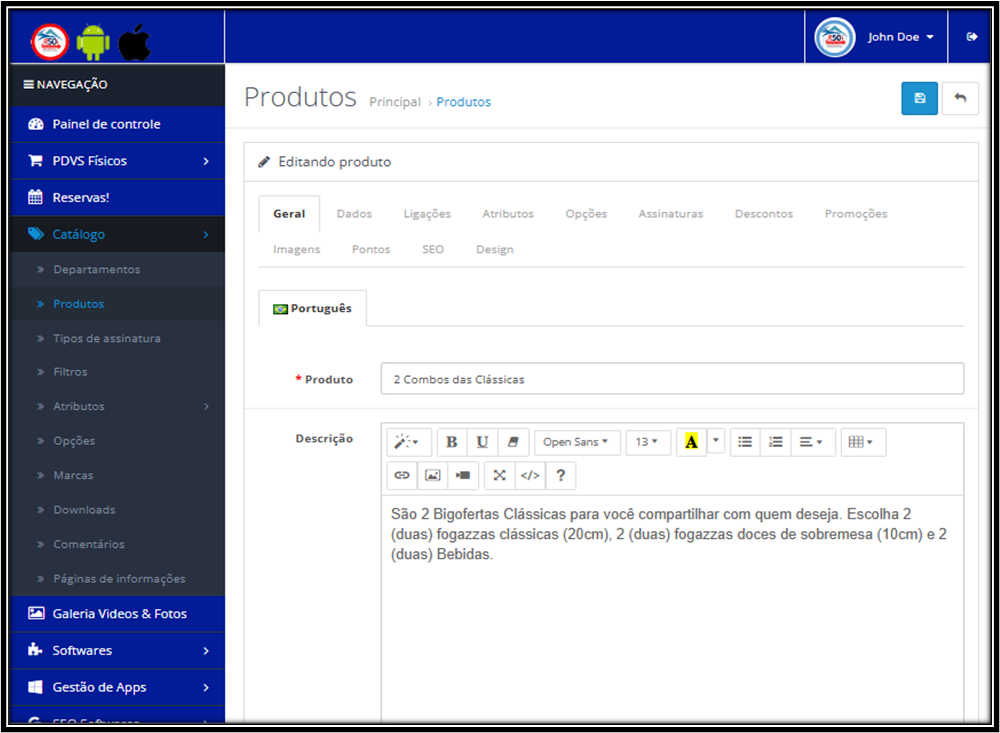
Aba Geral
Nome do Produto: Nome completo do item.
Meta Título da Tag: Título para SEO nos resultados de busca.
Descrição: Detalhes completos do produto.
Aba Dados: (A mais importante para o funcionamento)
Modelo: SKU ou código único do produto (obrigatório).
Preço: O preço de venda normal.
Quantidade: O estoque disponível.
Status: Habilitado para que o produto apareça na loja.

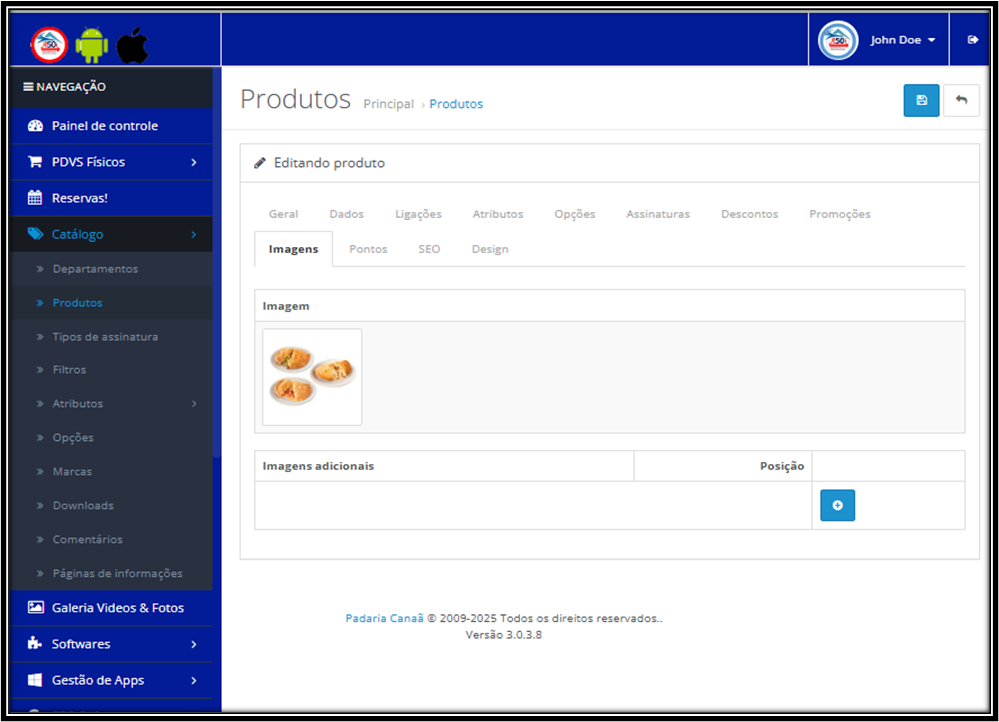
Imagem do produto: Faça o upload da imagem principal do produto.
Vá para a Aba Imagem: Dentro das opções de edição do produto, clique na aba Imagem (geralmente a última aba à direita).
Adicione a Imagem Principal:
Você verá um espaço para a Imagem Principal do produto. Clique na imagem de espaço reservado ou no botão Procurar/Editar ao lado dela.
Isso abrirá o Gerenciador de Imagens.
No Gerenciador de Imagens, você pode fazer upload de uma nova imagem do seu computador (usando o botão de upload, geralmente um ícone de seta para cima) ou selecionar uma imagem já existente na biblioteca de pastas.
Sugestão: organize as imagens com pastas por categorias, isso facilita a busca dos buscadores da internet em especial a MUM.
Após selecionar ou carregar a imagem, clique nela para inseri-la no campo do produto.
Adicione Imagens Adicionais (Galeria):
Abaixo do campo da imagem principal, há uma seção para Imagens Adicionais (ou Galeria de Imagens).
Clique no botão Adicionar Imagem (ícone de + ou similar).
Repita o processo do passo 5 para cada imagem adicional que deseja carregar. Você pode definir a ordem de exibição, se necessário.
Salve as Alterações: Após adicionar todas as imagens desejadas, certifique-se de clicar no botão Salvar (ícone de disquete ou similar) no canto superior direito da página do produto para aplicar as mudanças.
Dicas Importantes:
Tamanhos de Imagem: Para garantir que as imagens sejam exibidas corretamente e tenham um bom desempenho, é recomendável otimizá-las para a sua loja. Nosso sistema vem com um software instalado para transformar uma imagem de PNG ou JPEG em webp. Ou seja, uma imagem de 5 megas o cliente levará dias para acessar seu site ou app, quando a imagem é convertida em WEBP, o tamanho de 5mb passará para 50kbps e sua pagina será acessada em trens segundos. utilize o sistema redutor de imagem toda vez que cadastrar novo produto ou trocar/inserir novas imagens.
Gerenciador de Imagens: O gerenciador permite organizar suas imagens em pastas, o que é útil para manter seu catálogo arrumado.
Documentação: Para informações detalhadas e oficiais, consulte a documentação da SkyAgile Softwares Startup (tambem em inglês)
Aba Links ou Ligações com departamentos e categorias:
Fabricante: Selecione a marca, se aplicável.
Categorias: Selecione em quais categorias este produto deve aparecer.
Filtros: se aplicavél
Lojas: Marcar para quais lojas, se for única loja marcar (PADRÃO)
Downloads: apenas se vender produtos digitais
Produtos relacionados: O sistema ja vem com IA para buscar os produtos que ser relacionam porem poderá selecionar manualmente.
Como fazer:
Veja o passo a passo:
Vá para a Aba Ligações (Links):
Associe às Categorias:
Nesta aba, você verá um campo chamado Categorias.
Este campo é um campo de autocompletar (autocomplete). Comece a digitar o nome da categoria à qual você deseja vincular o produto.
À medida que você digita, o sistema exibirá sugestões de categorias existentes. Clique na categoria correta para adicioná-la à lista do produto.
Você pode adicionar quantas categorias forem necessárias.
Salve as Alterações: Após adicionar todas as categorias, clique no botão Salvar (ícone de disquete ou similar) no canto superior direito da página do produto.
A partir desse momento, o produto aparecerá automaticamente na página da(s) categoria(s) selecionada(s) na sua loja virtual, e o sistema gerenciará os links internamente.

Aba Atributos / Opções
Use Atributos para especificações técnicas (ex: Material, Peso).
Use Opções para variações que o cliente escolhe na hora da compra (ex: Tamanho: P, M, G; Cor: Azul, Vermelho), que podem ajustar o preço ou o estoque.
Aba Imagens: Adicione fotos adicionais para a galeria de imagens do produto.
Salve: Clique no botão azul Salvar (ícone de disquete) no canto superior direito.
Sua empresa tem um chinelo e cada tamanho e cada cor tem um cadastro?
Isso não é necessario em nosso sitema. Ao cadastrar o produto, se ele tiver 1000 opções. 1000 codigo de barra você poderá incluir em um único cadastro.
Aqui poderá criar as opcoes
Navegue até Opções: No menu lateral esquerdo, clique em Catálogo e depois em Opções.
Adicione uma Nova Opção: Clique no botão Adicionar Novo (ícone de +) no canto superior direito.
Defina a Opção Principal:
Nome da Opção: Digite o nome da opção (ex: "Tamanho", "Cor", "Voltagem" "Sabor").
Tipo: Selecione o tipo de campo que o cliente verá (ex: Lista de Opções (Rádio) para seleção única,
Caixa de Seleção para múltiplas, Selecionar para um menu suspenso, ou campos de texto/data se aplicável).
Ordem de Classificação: Defina a ordem de exibição no menu de opções.
Adicione os Valores da Opção (ex: P, M, G, ou Azul, Vermelho):
Abaixo, na seção Valores da Opção, clique em Adicionar Valor da Opção.
Nome do Valor da Opção: Digite o valor específico (ex: "Pequeno", "Médio", "Grande").
Imagem: Opcionalmente, você pode associar uma imagem a esse valor (útil para opções de cor).
Ordem de Classificação: Defina a ordem desses valores.
Repita para todos os valores necessários (P, M, G, GG...).
Salve a Opção: Clique no botão Salvar (ícone de disquete) no canto superior direito.
Parte 2: Atribuir a Opção ao Produto Específico se já tiver dadastrado.
Agora que a opção global existe, você pode adicioná-la a qualquer produto.
Navegue até Produtos: No menu, clique em Catálogo e depois em Produtos.
Edite o Produto: Encontre o produto desejado e clique em Editar.
Vá para a Aba Opções: Dentro das opções de edição do produto, clique na aba Opções.
Adicione a Opção ao Produto:
No campo de autocompletar Nome da Opção, comece a digitar o nome da opção que você criou na Parte 1 (ex: "Tamanho").
Selecione a opção correta na lista suspensa que aparecer.
Configure os Valores para o Produto:
Uma tabela se abrirá listando os valores que você definiu (Pequeno, Médio, Grande).
Para cada valor, você deve definir:
Quantidade: Quantos itens desse valor específico você tem em estoque (isso gerencia o estoque automaticamente).
Subtrair Estoque: Mantenha como Sim para que o Sistema gerencie o estoque automaticamente quando um cliente compra essa opção.
Preço: Opcional. Adicione um valor positivo (+10,00) se essa opção custar mais caro, ou negativo (-5,00) se for mais barata que o preço base do produto.
Pontos / Peso: Opcional, para sistemas de pontos de fidelidade ou cálculo de frete por peso.
Salve o Produto: Clique no botão Salvar no canto superior direito da página do produto para aplicar as mudanças.
Ao visitar a página do produto na sua loja, os clientes verão as opções configuradas e o sistema gerenciará automaticamente o estoque e os preços adicionais.

Cadastrando descontos Automaticos:
No sistema existem duas maneiras principais de oferecer descontos:
Preços Promocionais (Specials), que alteram o preço de um produto diretamente na página, e Cupons de Desconto (Coupons), que exigem que o cliente insira um código no carrinho de compras.
Cadastrar Descontos por
Quantidade (Tiered Pricing / Desconto Progressivo)
Este método é usado para
incentivar a compra de múltiplas unidades do mesmo item (ex: compre 5 por R$X
cada).
- Acesse o Painel de Administração.
- Navegue até Produtos: Vá em Catálogo
> Produtos.
- Edite o Produto: Encontre o produto
desejado e clique em Editar.
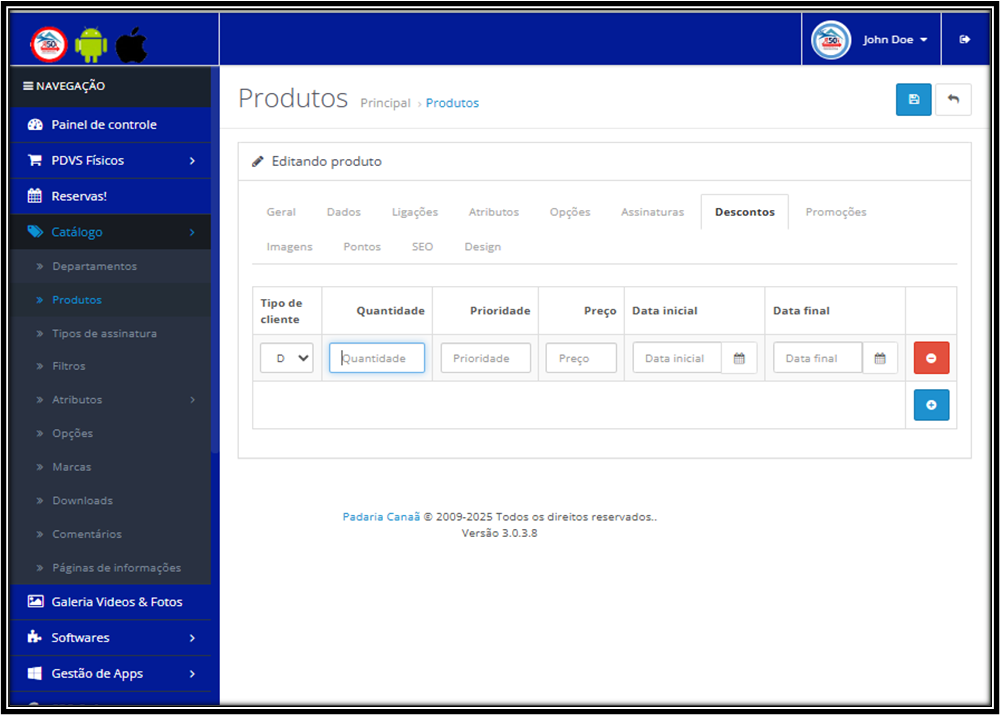
- Vá para a Aba Descontos (Discounts): Clique
na aba Descontos.
- Adicione um Novo Desconto:
1.
Clique no botão Adicionar Desconto.
2.
Grupo de Clientes: Selecione o
grupo.
3.
Quantidade: Insira a quantidade
mínima de itens para o desconto ser aplicado (ex: 5).
4.
Prioridade: Defina a prioridade.
5.
Preço: Insira o preço
unitário com desconto para essa quantidade (ex: R$75,00 cada).
6. Data de Início e Data de Fim: Defina a validade.
Salve as Alterações: Clique em Salvar.
Cadastrar Cupons de Desconto
Cadastrar Cupons de Desconto (Cupom Promocional)Cupons são códigos que os clientes
inserem no carrinho para obter um desconto (fixo ou percentual) ou frete
grátis.
- Acesse o Painel de Administração.
- Navegue até Cupons: Vá em Marketing
> Cupons.
- Adicione um Novo Cupom: Clique em Adicionar
Novo.
- Defina os Detalhes do Cupom:
1.
Nome do Cupom: Um nome interno para
sua referência (ex: "Desconto Natal 2025").
2.
Código: O código que o cliente
digitará (ex: NATAL20 ou PRIMEIRACOMPRA).
3.
Tipo de Desconto: Escolha Percentagem
(%) ou Valor Fixo.
4.
Desconto: O valor do desconto
(ex: 20 para 20% ou R$20,00 fixo).
5.
Total Mínimo do Pedido: (Opcional)
Valor mínimo do carrinho para aplicar o cupom.
6.
Frete Grátis: Marque Sim se
o cupom der frete grátis.
7.
Produtos/Categorias: (Opcional)
Especifique a quais produtos ou categorias o cupom se aplica (ou deixe vazio
para toda a loja).
8.
Data de Início e Data de Fim: Período
de validade.
9.
Utilizações Totais: Limite de vezes
que o cupom pode ser usado por todos os clientes.
10.
Utilizações por Cliente: Limite de
vezes que um único cliente pode usar o cupom.
11.
Estado: Selecione Ativado.
- Salve o Cupom: Clique em Salvar.
Cadastrar Preços Promocionais
Este método é ideal para promoções de curto prazo, como Black Friday ou queima de estoque. O preço com desconto é exibido ao lado do preço original do produto na listagem e na página do produto.
Acesse o Painel de Administração.
Navegue até Produtos: Vá em Catálogo > Produtos.
Edite o Produto: Encontre o produto desejado e clique em Editar.
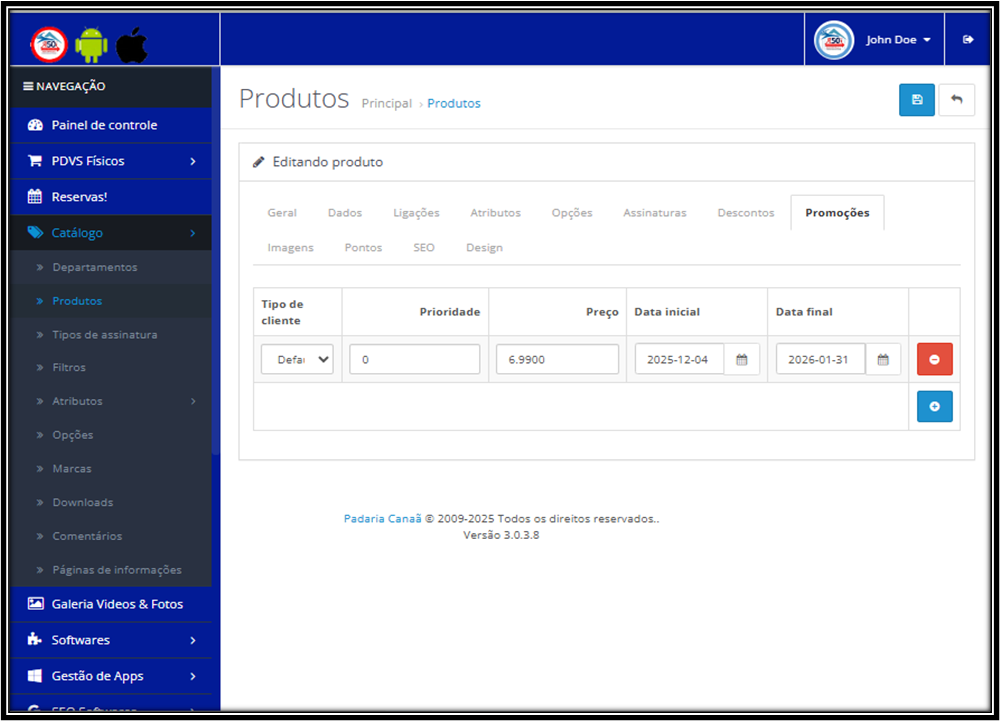
Vá para a Aba Promoções (Special): Clique na aba Promoções .
Adicione um Novo Preço Promoção :
Clique no botão Adicionar Promoção .
Grupo de Clientes: Selecione para qual grupo de clientes o desconto se aplica (geralmente "Default" ou "Padrão, mas poderá criar varios grupos de clientes exemplo: Varejo, Atacado, Clientes região A,B,C, isso lhe permitirá por exemplo dar frete gratis já que o produto irá aparecer apenas para que tiver cadastro na região A,B,ou C").
Prioridade: Defina a prioridade se houver múltiplos descontos especiais (o de menor número tem prioridade).
Preço: Insira o novo preço promocional do produto (ex: se o preço original é R$100,00, e você quer dar 20% de desconto, insira R$80,00).
Data de Início e Data de Fim: Defina o período de validade da promoção.
É obrigatório para que o desconto funcione corretamente.
Salve as Alterações: Clique em Salvar.

Como Funciona o Sistema de Pontos (Reward Points)

Cadastrando SEO no produto
Como Funciona o SEO no Sistema
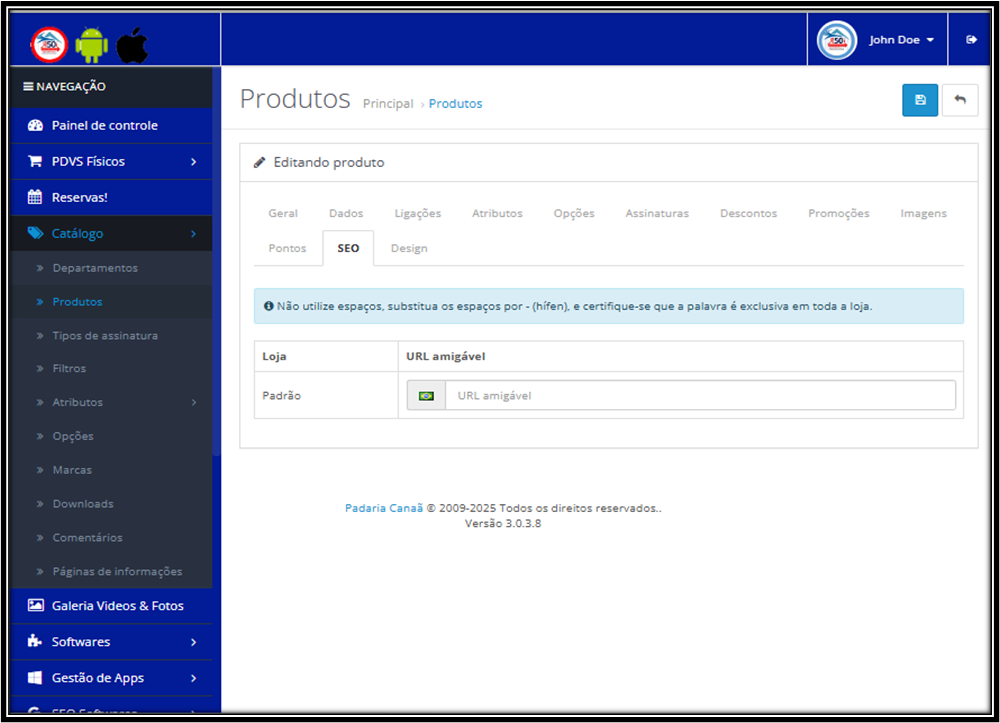
Como Funciona o SEO no sistema?Como Cadastrar o SEO nos Produtos (Passo a Passo)
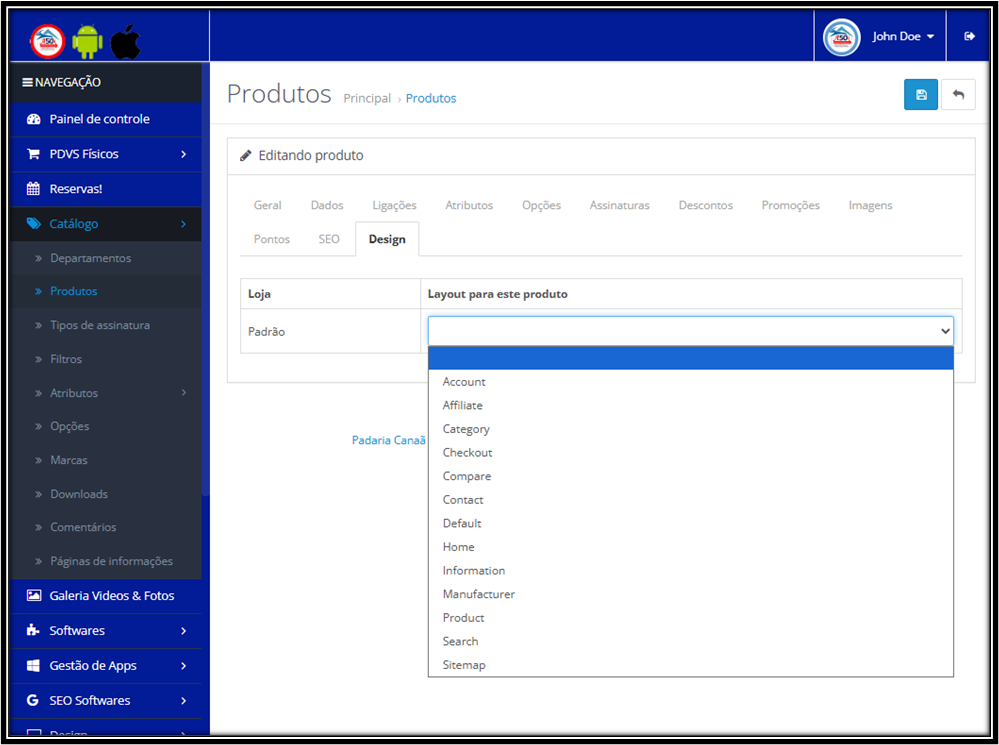
Aba Design dos Produtos
Sistema de fretes

Apresentação:
Esse software foi desenvolvido para integrar o nossos sites e aplicativos com o serviço de cálculo de frete dos Correios, e tem como principal funcionalidade exibir a cotação do frete na loja conforme a cotação de frete do site dos Correios nas modalidades PAC, PAC MINI e Sedex nacional Saiba mais

Apresentação:
Esse software foi desenvolvido para armazenar na loja uma tabela de fretes baseada em faixas de CEP, sendo algumas das funcionalidades:
- Cadastrar, editar ou excluir faixas de CEP.
- Realizar pesquisas para localizar faixas de CEP já cadastradas.
- Selecionar quais produtos poderão utilizar o frete por faixa de CEP. Saiba mais

Integração com o Melhor Envio — Cálculo de Frete Simplificado para sua Loja
Este módulo foi desenvolvido para integrar suas aplicações (PDVs e sites) com o serviço de cálculo de frete do Melhor Envio, permitindo exibir automaticamente as cotações de frete em sua loja, de acordo com as transportadoras ativas na plataforma. Saiba mais
Gateway de Pagamento
Venda exclusiva para clientes SkyAgile que já utilizam nossos softwares
- Apresentação:
- Essa extensão foi desenvolvida para integrar o nossos sites e aplicativos com o serviço Banco do Brasil Comércio Eletrônico para emissão de boleto bancário e débito em conta Banco do Brasil. Os boletos gerados na loja online através desta extensão, são registrados em tempo real no Banco do Brasil, dispensando a necessidade de gerar o arquivo remessa para enviar através do gerenciador financeiro. Como o boleto é registrado em tempo real, o cliente consegue pagar o boleto assim que ele é gerado pela loja online, evitando que o cliente tenha que aguardar de 1 a 2 horas para realizar o pagamento. Quando o pagamento do boleto é identificado pelo Banco do Brasil, ele é creditado diretamente na conta corrente da empresa. Saiba mais
- Apresentação:
- Essa extensão foi desenvolvida para integrar nossos sites e aplicativos com a solução Bradesco Comércio Eletrônico para emissão de boleto bancário e solicitação de transferência online entre contas Bradesco. Os boletos gerados na loja online através desta extensão, são registrados em tempo real no Bradesco, dispensando a necessidade de gerar o arquivo remessa para enviar através do gerenciador financeiro. Como o boleto é registrado em tempo real, o cliente consegue pagar o boleto assim que ele é gerado pela loja online, evitando que o cliente tenha que aguardar de 1 a 2 horas para realizar o pagamento. Quando o pagamento do boleto ou transferência é identificado pelo Bradesco, ele é creditado diretamente na conta corrente da empresa. Saiba mais


- Apresentação:
- Essa extensão foi desenvolvida para integrar nossos sites com a solução Cielo Checkout utilizando a nova API da Cielo, que é mais segura que a antiga integração através de formulário HTML, e tem como principal funcionalidade permitir que seu cliente preencha os dados do cartão no ambiente seguro da Cielo (fora da sua loja) após finalizar o pedido. A extensão é completa, tendo total suporte para todas as formas de desconto nativas do OpenCart, assim como para todos os tipos de frete calculados durante a finalização do pedido. Saiba mais
Venda exclusiva para clientes SkyAgile que já utilizam nossos softwaresEssa extensão foi desenvolvida especificadamente para lojas que trabalham com pagamento faturado (à prazo), e tem como única funcionalidade permitir que o cliente da loja selecione ao finalizar o pedido, se deseja pagar de forma faturada, tendo a opção de escolher o prazo para pagamento (parcelamento) e visualizar o valor total que será pago com ou sem juros.
Apresentação:
Esse software foi desenvolvido para integrar sites e aplicativos de nossos clientes com a solução Itaú Shopline, que permite receber pagamentos através de boleto bancário e transferência entre contas Itaú. Os boletos gerados na loja online através desta extensão, são registrados em tempo real no Banco Itaú, dispensando a necessidade de gerar o arquivo remessa para enviar através do gerenciador financeiro. Como o boleto é registrado em tempo real, o cliente consegue pagar o boleto assim que ele é gerado pela loja online, evitando que o cliente tenha que aguardar de 1 a 2 horas para realizar o pagamento. Quando o pagamento do boleto ou transferência é identificado pelo Itaú, ele é creditado diretamente na conta corrente da empresa.
Além dos recursos básicos, a extensão possui as seguintes funcionalidades para automatizar a rotina do lojista: Saiba mais

Venda exclusiva para clientes SkyAgile que já utilizam nossos softwares
- Apresentação:
- Essa extensão foi desenvolvida para integrar nossos apks com a solução E-commerce da PicPay, e tem como principal funcionalidade permitir que seu cliente faça o pagamento do pedido através do aplicativo PicPay. Saiba mais

Venda exclusiva para clientes SkyAgile que já utilizam nossos softwares
Apresentação:
Essa extensão foi desenvolvida para integrar o nossos sites com a solução API E-commerce utilizando a nova API da Cielo, e tem como principal funcionalidade permitir que seu cliente preencha os dados do cartão de crédito e cartão de débito (suporte para 3DS 2.2) na finalização do pedido para realizar o pagamento sem sair da loja, além de gerar boletos do Banco do Brasil ou Bradesco. Saiba mais
- Apresentação:
- Essa extensão foi desenvolvida para integrar o site com a solução Getnet API utilizando a nova API REST da Getnet, e tem como principal funcionalidade permitir que seu cliente preencha os dados do cartão de crédito na finalização do pedido, e realize o pagamento sem sair da loja (no cartão de débito será necessário o cliente realizar a autenticação bancária através do serviço Verified by Visa e Mastercard SecureCode), além de gerar boletos através do Banco Santander (necessário contratar o boleto diretamente com seu gerente de conta jurídica no Santander).
- A extensão é completa, tendo total suporte para todas as formas de desconto nativas, assim como para todos os tipos de frete calculados durante a finalização do pedido.
- Aviso: Não é compatível com produtos do tipo assinatura (pagamento recorrente). Saiba mais

Sistema de Chat redes sociais
Venda exclusiva para clientes SkyAgile que já utilizam nossos softwares
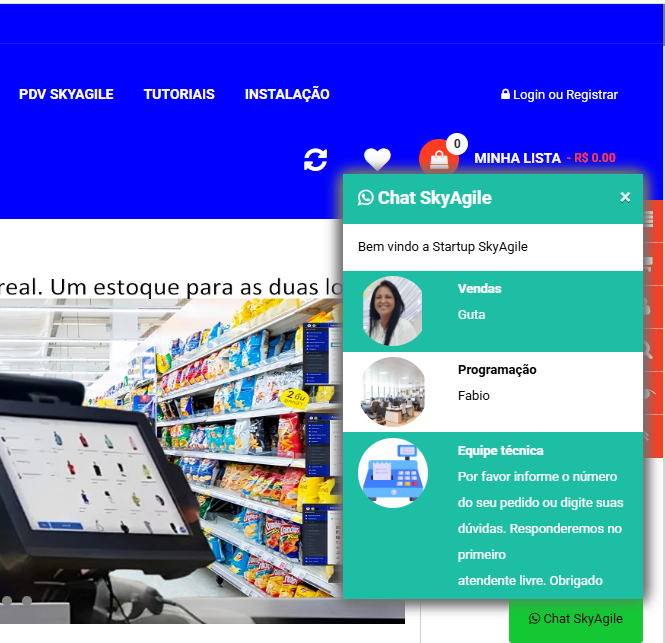
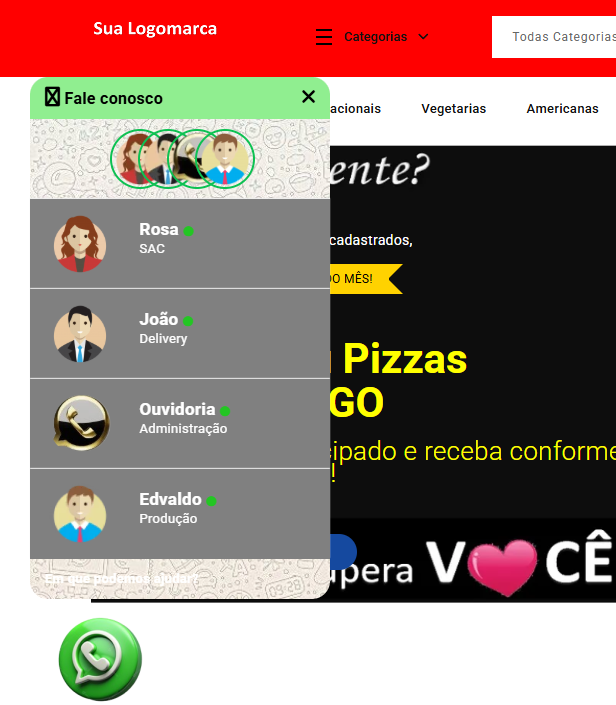
A ferramenta de bate-papo do WhatsApp 2em1 permite que você converse com seus clientes pelo WhatsApp 2em1.
Basta adicionar seu número ativo do WhatsApp 2em1 e pronto.
Você não precisa ficar preso ao sistema de bate-papo ao vivo, esta modulo permite que seus clientes conversem pelo WhatsApp 2em1. Você pode criar diferentes departamentos e adicionar diferentes números ativos do WhatsApp 2em1 para que os usuários possam selecionar o departamento apropriado. Saiba mais
Venda exclusiva para clientes SkyAgile que já utilizam nossos softwares
O WhatsApp 2em1 ChatBox Master é a melhor solução para interagir com seus clientes rapidamente pela janela do WhatsApp 2em1 na sua loja virtual. Nossa extensão se adapta melhor ao seu site com seu controle máximo de personalização do Painel Administrativo. Como o nome indica, ela possui funções e designs MEGA que a tornam mais fácil e a melhor de todos os tempos. Ela fornece aparência profissional para sua Equipe de Suporte e Loja. Saiba mais
No mercado competitivo de hoje, é essencial oferecer uma comunicação rápida e amigável com seus clientes.
O Facebook Messenger é uma ferramenta poderosa para melhorar a experiência de atendimento, manter o contato constante e aumentar as vendas da sua loja. Com o widget do Facebook Messenger, seus clientes podem iniciar uma conversa tanto no desktop quanto em dispositivos móveis.
Atualmente, cerca de 70% das pessoas utilizam redes sociais diariamente — converter visitantes em clientes através desse canal é uma oportunidade que não pode ser ignorada. Saiba mais

Programa de fidelização Moeda Virtual Cashback
SOBRE O SOFTWARE DE CASHBACK PROGRAMA DE FIDELIDADE.
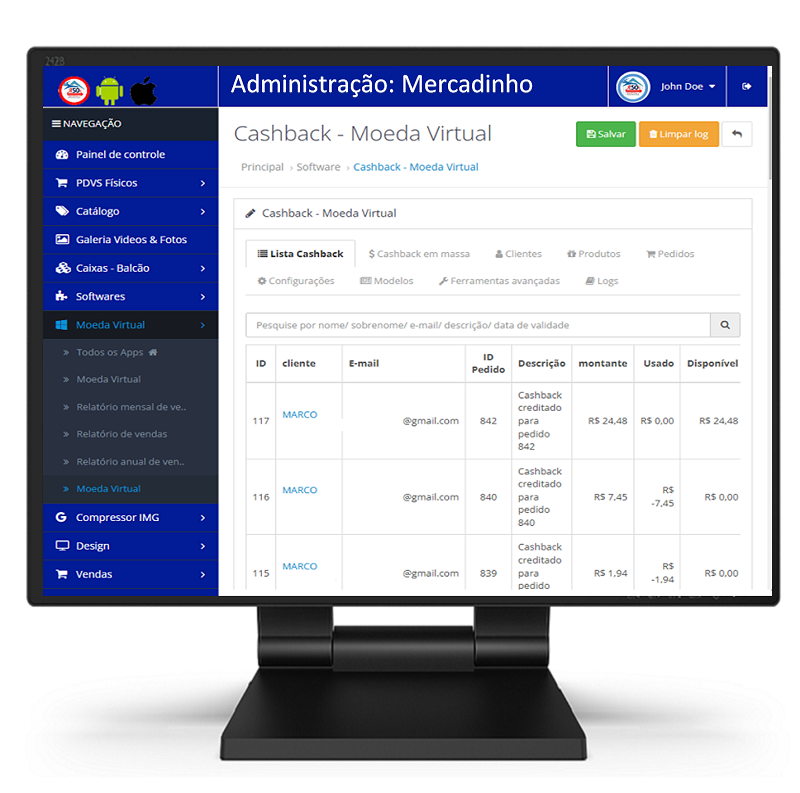
O Software de Cashback SkyAgile é um sistema inovador de desconto e recompensa virtual projetado para aumentar o engajamento do cliente, aumentar as compras repetidas e gerar mais vendas para sua loja. Com o Cashback SkyAgile, você pode
oferecer aos clientes moeda virtual como recompensa pelas compras, que eles podem resgatar em pedidos futuros, incentivando-os a comprar novamente.
Este software permite que você configure recompensas Cashback com base no valor da compra, tipo de produto ou outros critérios. Os clientes recebem crédito Cashback em suas contas de loja e podem aplicar uma parte dele ao fazer novos pedidos, maximizando a retenção e a fidelidade do cliente. Saiba mais
Programa de Cadastro e Edição de produtos em Massa
Com nosso software, sua empresa ganha tempo de verdade!
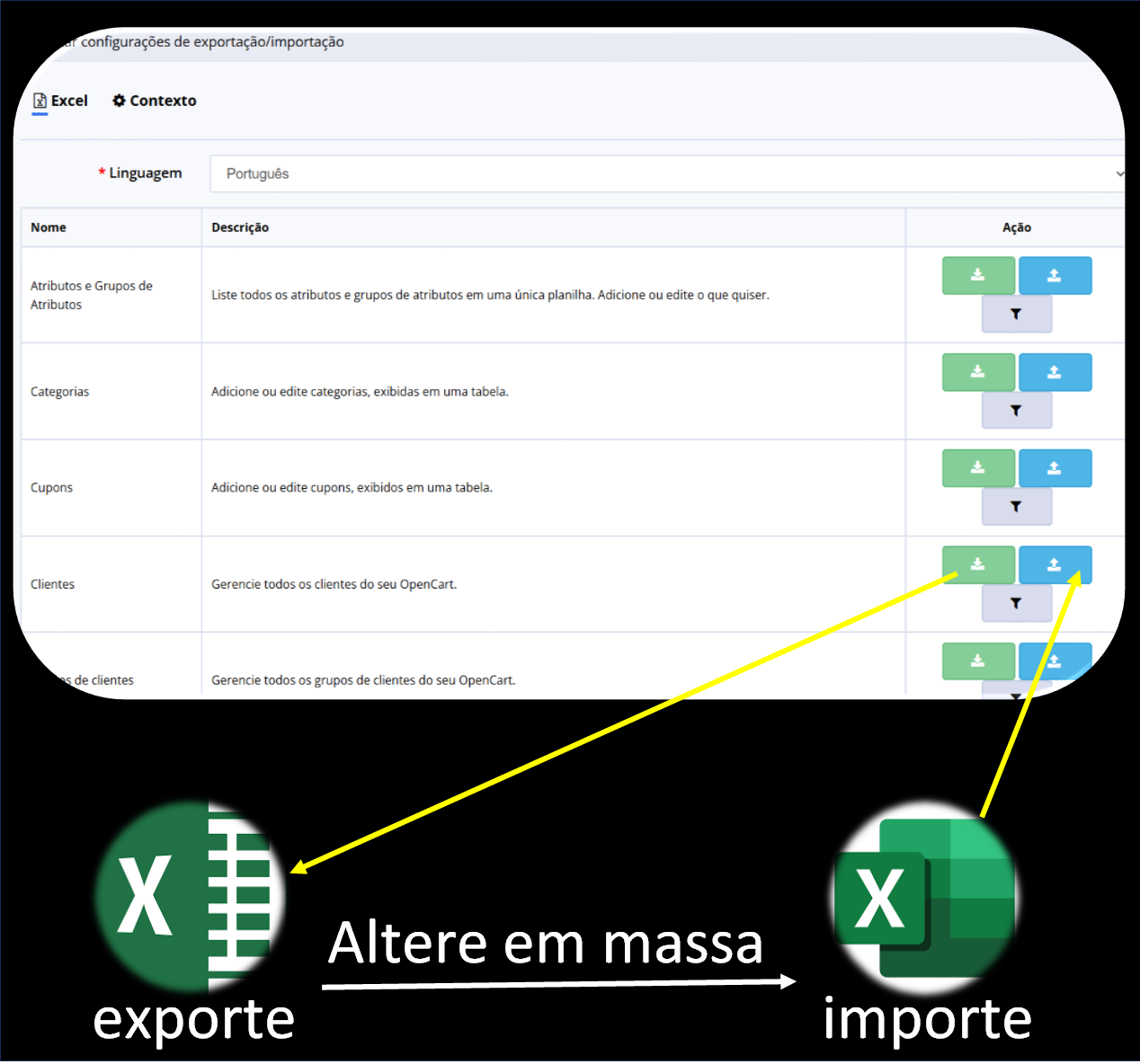
Imagine cadastrar 100 mil itens em apenas 15 segundos. Sim, é possível!
Basta registrar um item de cada categoria, exportar o arquivo em Excel, colar sua lista de produtos e importar novamente.
Quer alterar preços ou programar promoções em segundos?
Exporte o arquivo, ajuste o que quiser e importe de volta — tudo em até 10 segundos. Saiba mais
Avisos no painel de pedidos, cadastros e comentários
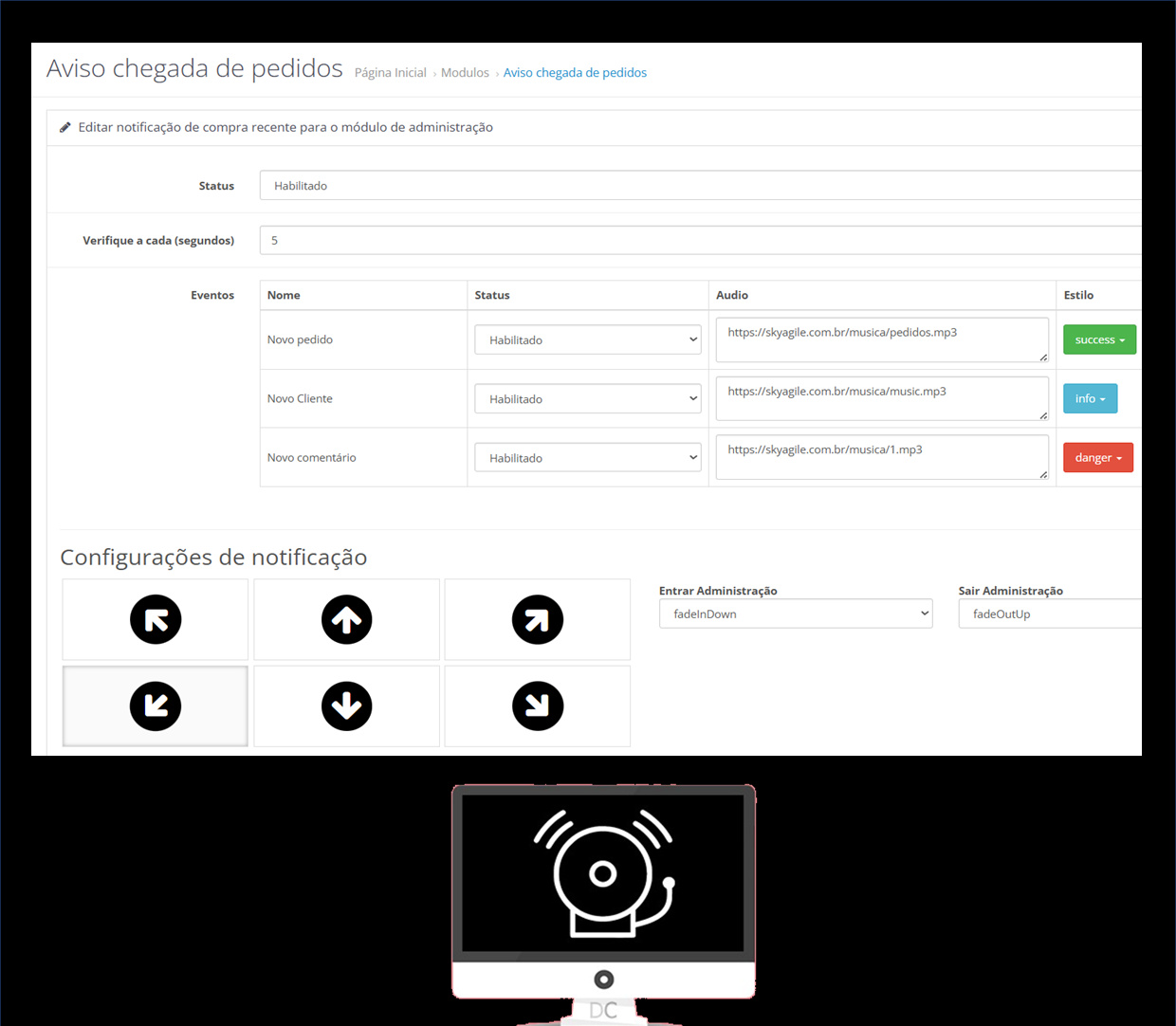
O Modulo Notificação de Compras Recentes para Administrador.
Pode mostrar uma mensagem e reproduzir um som quando um dos seguintes eventos ocorrer:
Novo Pedido, Novo cliente, Novo comentário
Nas configurações do módulo, você pode ativar/desativar a notificação para cada evento, atribuir um áudio diferente e escolher um estilo diferente para cada evento. Saiba mais
Aplicativo PWA para Android
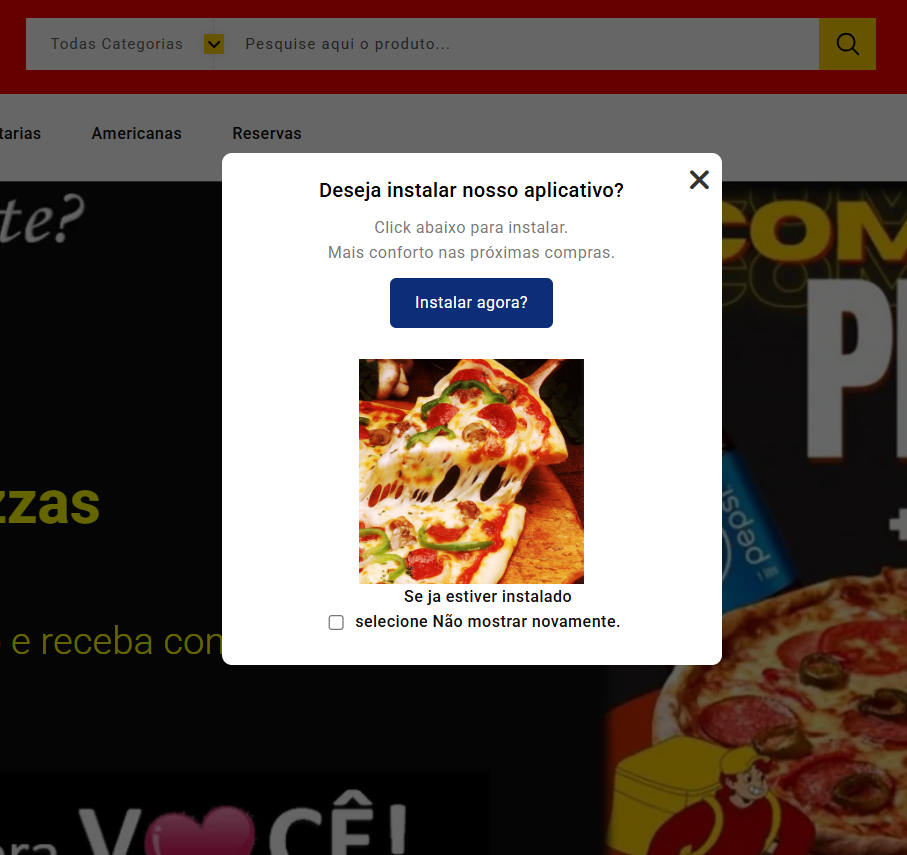
O módulo Progressive Web Application permite transformar sua loja em um Progressive Web Application (PWA), oferecendo aos seus clientes uma maneira moderna e conveniente de interagir com sua loja por meio de um navegador da web em qualquer dispositivo.
Sistema de fotos e vídeos publicitários
Coloque o cliente dentro da sua loja sem sair de casa!
Com nosso sistema de vídeos e fotos publicitários, você mostra toda a experiência do seu negócio direto no seu site.
Quer apresentar suas instalações comerciais, eventos especiais ou até mesmo momentos exclusivos da sua empresa?
Esse recurso não vem integrado na maioria dos sites de e-commerce, mas agora você pode ter:
? Módulo de galeria completo para fotos e vídeos
? Criação de álbuns ilimitados (eventos, departamentos, promoções etc.)
? Adição de imagens e vídeos sem limite
? Títulos e descrições personalizadas em cada álbum
? Exibição de estatísticas (número de imagens e contagem de visualizações)
? Layouts modernos para inserir a galeria em qualquer página do site
? Painel administrativo fácil e intuitivo
? Instalação rápida e sem alterações no arquivo principal
???? Novidade: agora também é possível adicionar vídeos na galeria!
Com esse módulo, o cliente acessa seu site e sente-se imerso dentro da sua loja, aumentando engajamento e conversões.