Bem-vindo(a) à SkyAgile
TUTORIAIS VIDEOS E PDFs
???? Navegue pelos tópicos do Catálogo
- Adicionar uma Nova Categoria ou Departamento
- Como Cadastrar Produtos no Sistema
- Aba Dados
- Imagem do Produto
- Aba Links ou Ligações
- Aba Atributos / Opções
- Cadastrando Descontos Automáticos
- Cadastrar Preços Promocionais
- Cadastrar Cupons de Desconto
- Sistema de Pontos (Reward Points)
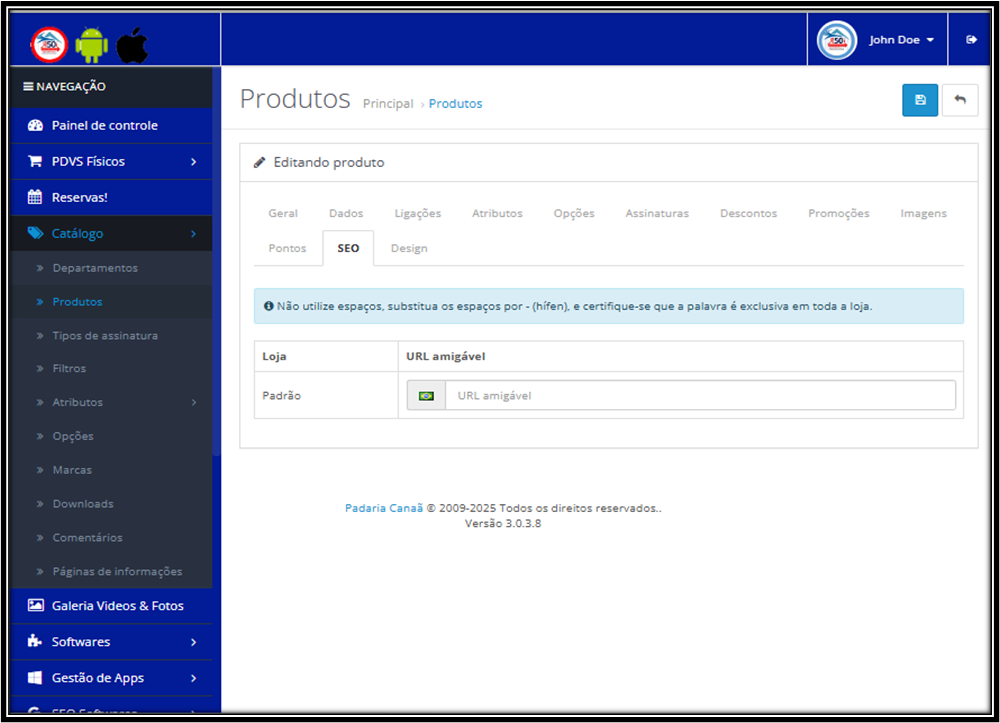
- Cadastrando SEO no Produto
- Como Funciona o SEO no Sistema
- Cadastrar SEO nos Produtos (Passo a Passo)
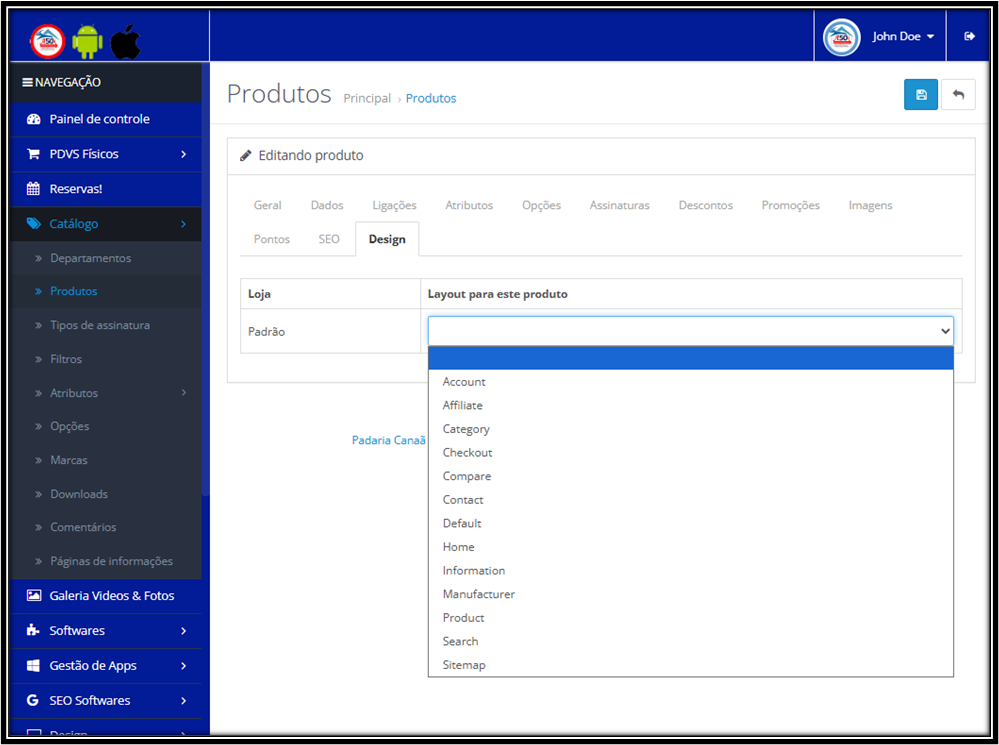
- Aba Design dos Produtos
Catálogo de produtos é gerenciado através de uma interface administrativa (back-end) flexível e fácil de usar, que permite adicionar, editar, organizar e otimizar todos os itens da loja
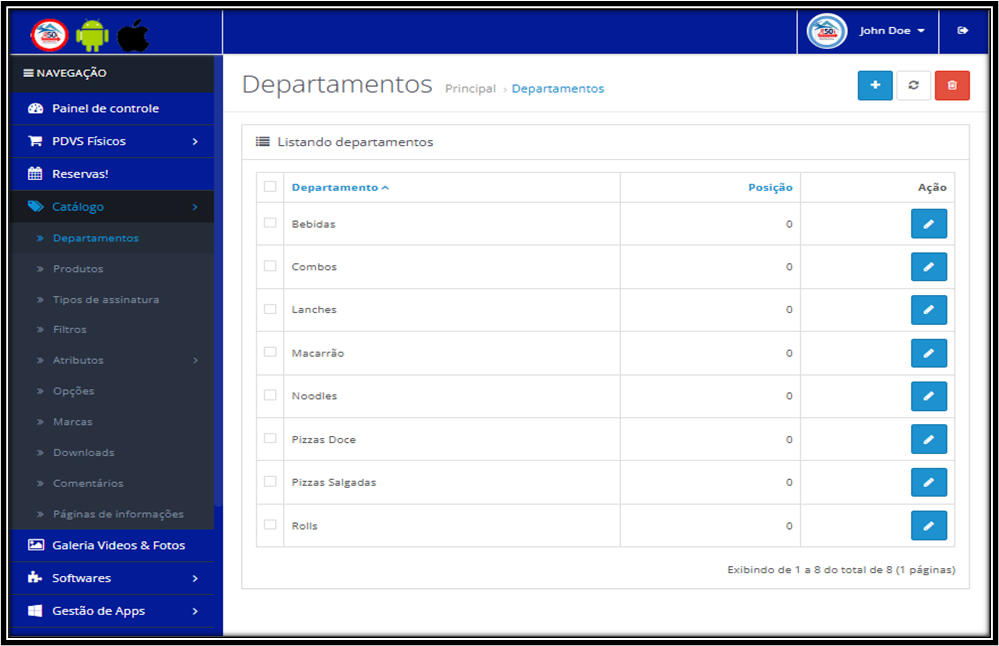
Cadastrando departamentos ou categorias.
Para cadastrar
categorias , você deve acessar a área administrativa (back-end) da sua loja. O processo é direto e envolve o preenchimento de informações básicas e de SEO.
Aqui está o passo a passo detalhado:
1. Acesso ao Painel Administrativo
Faça login no painel de administração da sua loja (Instalação em hospedagem: geralmente em https://dominio.com.br/admin e para instalação local http://localhost/nomesuaempresa/admin/).
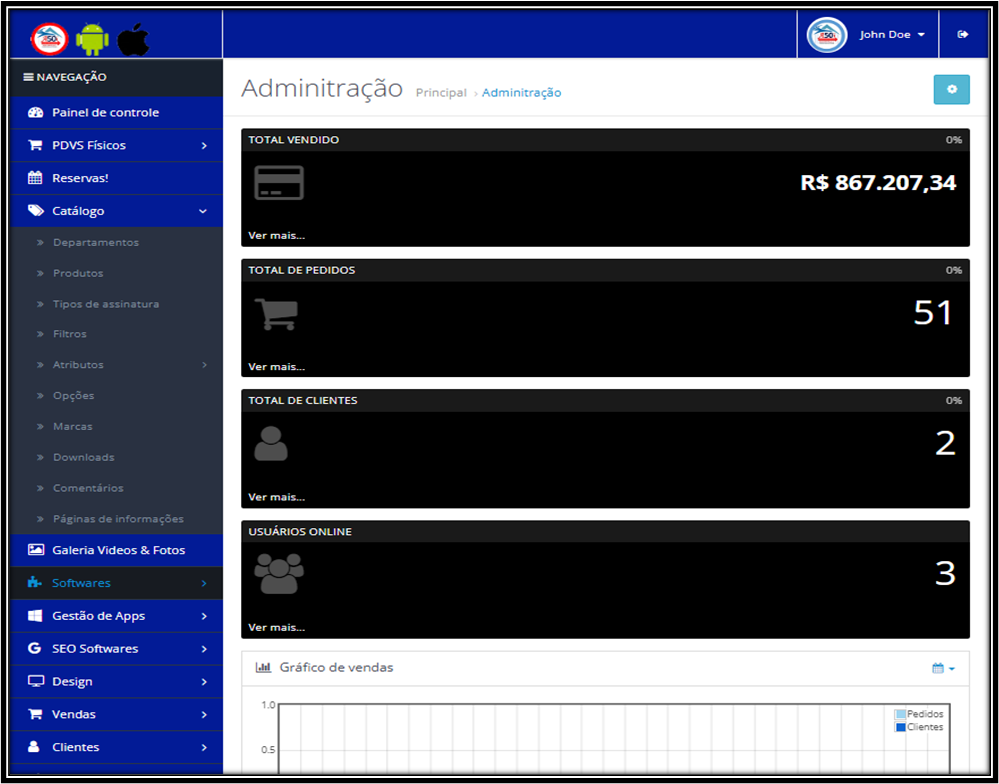
No menu lateral esquerdo, clique em Catálogo.
Um submenu se abrirá; selecione Categorias.
2. Adicionar uma Nova Categoria
Você verá uma lista das categorias existentes. Para adicionar uma nova:
Clique no botão azul Adicionar Novo (o ícone +) localizado no canto superior direito da página.
Você será direcionado para a tela de cadastro, dividida em três abas principais: Geral, Dados e Design.
3. Preencher as Informações (Aba Geral)
Esta aba foca na descrição e otimização para motores de busca (SEO):
Nome da Categoria ou depto: O nome que aparecerá para os clientes na loja (ex: "Smartphones", "Roupas de Verão").
Descrição: Um texto detalhado sobre a categoria. É importante para o SEO e para ajudar os clientes a entenderem o tipo de produto que encontrarão ali.
Meta Título da Tag: (Obrigatório para SEO) Um título curto e descritivo para os mecanismos de busca (ex: "Comprar Smartphones | Sua Loja").
Meta Descrição: Um breve resumo do conteúdo da categoria para aparecer nos resultados de busca.
Meta Palavras-chave da Tag: Palavras-chave relevantes separadas por vírgula (opcional).
4. Configurar os Dados Técnicos (Aba Dados)
Esta aba gerencia a estrutura e a aparência da categoria:
Parente: Se esta for uma subcategoria, selecione a categoria "mãe" aqui (ex: se estiver cadastrando "Capinhas", selecione "Acessórios" como parente). Se for uma categoria principal, deixe este campo vazio ou selecione Top.
Filtros: Você pode vincular filtros pré-cadastrados (ex: "Marca Apple", "Cor Azul") que os clientes usarão para refinar a busca nesta categoria.
Imagem: Faça o upload de uma imagem representativa para a categoria. Em muitos temas, essa imagem aparece na página inicial ou nos menus.
Top: Marque esta caixa se quiser que a categoria apareça no menu principal/superior da sua loja.
Colunas: (Apenas se "Top" estiver marcado) Define quantas colunas o submenu dessa categoria usará no menu superior.
Ordem de Classificação: Um número para definir a ordem em que a categoria aparece na listagem (menor número aparece primeiro).
Status: Selecione Habilitado para que a categoria fique visível na sua loja.
Importante: não possui um campo de "URL Amigável/SEO Keyword" na aba de Dados por padrão, mas ele pode ser gerenciado em Softwares> Softwares> SEO URL ou através de módulos de SEO adicionais.
5. Salvar a Categoria
Após preencher todas as informações necessárias nas abas Geral e Dados, clique no botão azul Salvar (ícone de disquete) no canto superior direito da tela.
A categoria estará imediatamente ativa e visível no menu da sua loja (se marcada como "Top") ou disponível para vincular produtos a ela.
Para cadastrar produtos e configurar promoções, você utilizará diferentes áreas do painel administrativo.
Parte 1: Como Cadastrar Produtos no sistema
O cadastro de produtos é um processo detalhado que envolve várias abas.
Acesse o Painel: Navegue até Catálogo > Produtos.
Adicione Novo: Clique no botão azul Adicionar Novo (+) no canto superior direito.
Preencha as seguintes Abas:
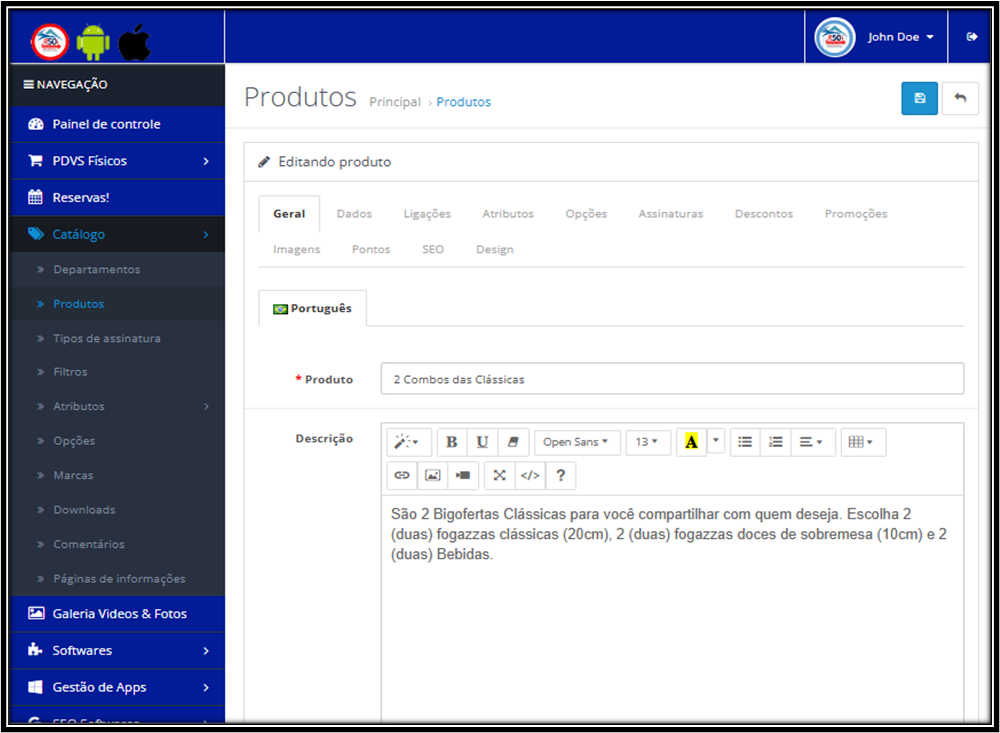
Aba Geral:
Nome do Produto: Nome completo do item.
Meta Título da Tag: Título para SEO nos resultados de busca.
Descrição: Detalhes completos do produto.
Aba Dados: (A mais importante para o funcionamento)
Modelo: SKU ou código único do produto (obrigatório).
Preço: O preço de venda normal.
Quantidade: O estoque disponível.
Status: Habilitado para que o produto apareça na loja.

Imagem: Faça o upload da imagem principal do produto.
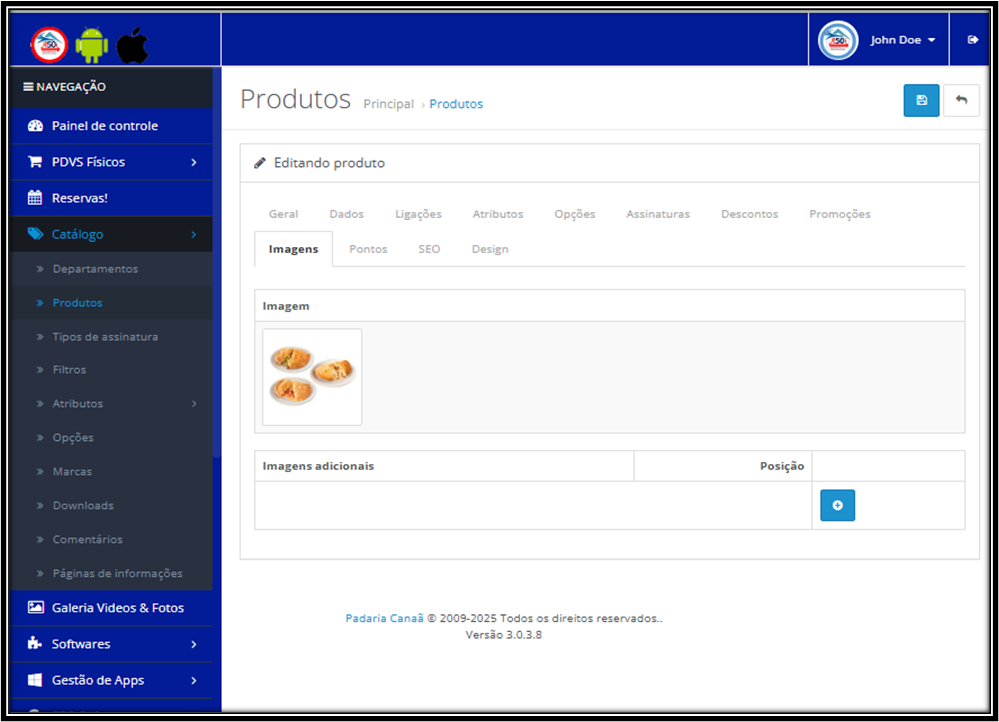
Vá para a Aba Imagem: Dentro das opções de edição do produto, clique na aba Imagem (geralmente a última aba à direita).
Adicione a Imagem Principal:
Você verá um espaço para a Imagem Principal do produto. Clique na imagem de espaço reservado ou no botão Procurar/Editar ao lado dela.
Isso abrirá o Gerenciador de Imagens.
No Gerenciador de Imagens, você pode fazer upload de uma nova imagem do seu computador (usando o botão de upload, geralmente um ícone de seta para cima) ou selecionar uma imagem já existente na biblioteca de pastas.
Sugestão: organize as imagens com pastas por categorias, isso facilita a busca dos buscadores da internet em especial a MUM.
Após selecionar ou carregar a imagem, clique nela para inseri-la no campo do produto.
Adicione Imagens Adicionais (Galeria):
Abaixo do campo da imagem principal, há uma seção para Imagens Adicionais (ou Galeria de Imagens).
Clique no botão Adicionar Imagem (ícone de + ou similar).
Repita o processo do passo 5 para cada imagem adicional que deseja carregar. Você pode definir a ordem de exibição, se necessário.
Salve as Alterações: Após adicionar todas as imagens desejadas, certifique-se de clicar no botão Salvar (ícone de disquete ou similar) no canto superior direito da página do produto para aplicar as mudanças.
Dicas Importantes:
Tamanhos de Imagem: Para garantir que as imagens sejam exibidas corretamente e tenham um bom desempenho, é recomendável otimizá-las para a sua loja. Nosso sistema vem com um software instalado para transformar uma imagem de PNG ou JPEG em webp. Ou seja, uma imagem de 5 megas o cliente levará dias para acessar seu site ou app, quando a imagem é convertida em WEBP, o tamanho de 5mb passará para 50kbps e sua pagina será acessada em trens segundos. utilize o sistema redutor de imagem toda vez que cadastrar novo produto ou trocar/inserir novas imagens.
Gerenciador de Imagens: O gerenciador permite organizar suas imagens em pastas, o que é útil para manter seu catálogo arrumado.
Documentação: Para informações detalhadas e oficiais, consulte a documentação da SkyAgile Softwares Startup (tambem em inglês)
Aba Links ou Ligações com departamentos e categorias:
Fabricante: Selecione a marca, se aplicável.
Categorias: Selecione em quais categorias este produto deve aparecer.
Filtros: se aplicavél
Lojas: Marcar para quais lojas, se for única loja marcar (PADRÃO)
Downloads: apenas se vender produtos digitais
Produtos relacionados: O sistema ja vem com IA para buscar os produtos que ser relacionam porem poderá selecionar manualmente.
Como fazer:
Veja o passo a passo:
Vá para a Aba Ligações (Links):
Associe às Categorias:
Nesta aba, você verá um campo chamado Categorias.
Este campo é um campo de autocompletar (autocomplete). Comece a digitar o nome da categoria à qual você deseja vincular o produto.
À medida que você digita, o sistema exibirá sugestões de categorias existentes. Clique na categoria correta para adicioná-la à lista do produto.
Você pode adicionar quantas categorias forem necessárias.
Salve as Alterações: Após adicionar todas as categorias, clique no botão Salvar (ícone de disquete ou similar) no canto superior direito da página do produto.
A partir desse momento, o produto aparecerá automaticamente na página da(s) categoria(s) selecionada(s) na sua loja virtual, e o sistema gerenciará os links internamente.

aquisim
Aba Atributos/Opções:
Use Atributos para especificações técnicas (ex: Material, Peso).
Use Opções para variações que o cliente escolhe na hora da compra (ex: Tamanho: P, M, G; Cor: Azul, Vermelho), que podem ajustar o preço ou o estoque.
Aba Imagens: Adicione fotos adicionais para a galeria de imagens do produto.
Salve: Clique no botão azul Salvar (ícone de disquete) no canto superior direito.
Sua empresa tem um chinelo e cada tamanho e cada cor tem um cadastro?
Isso não é necessario em nosso sitema. Ao cadastrar o produto, se ele tiver 1000 opções. 1000 codigo de barra você poderá incluir em um único cadastro.
Aqui poderá criar as opcoes
Navegue até Opções: No menu lateral esquerdo, clique em Catálogo e depois em Opções.
Adicione uma Nova Opção: Clique no botão Adicionar Novo (ícone de +) no canto superior direito.
Defina a Opção Principal:
Nome da Opção: Digite o nome da opção (ex: "Tamanho", "Cor", "Voltagem" "Sabor").
Tipo: Selecione o tipo de campo que o cliente verá (ex: Lista de Opções (Rádio) para seleção única,
Caixa de Seleção para múltiplas, Selecionar para um menu suspenso, ou campos de texto/data se aplicável).
Ordem de Classificação: Defina a ordem de exibição no menu de opções.
Adicione os Valores da Opção (ex: P, M, G, ou Azul, Vermelho):
Abaixo, na seção Valores da Opção, clique em Adicionar Valor da Opção.
Nome do Valor da Opção: Digite o valor específico (ex: "Pequeno", "Médio", "Grande").
Imagem: Opcionalmente, você pode associar uma imagem a esse valor (útil para opções de cor).
Ordem de Classificação: Defina a ordem desses valores.
Repita para todos os valores necessários (P, M, G, GG...).
Salve a Opção: Clique no botão Salvar (ícone de disquete) no canto superior direito.
Parte 2: Atribuir a Opção ao Produto Específico se já tiver dadastrado.
Agora que a opção global existe, você pode adicioná-la a qualquer produto.
Navegue até Produtos: No menu, clique em Catálogo e depois em Produtos.
Edite o Produto: Encontre o produto desejado e clique em Editar.
Vá para a Aba Opções: Dentro das opções de edição do produto, clique na aba Opções.
Adicione a Opção ao Produto:
No campo de autocompletar Nome da Opção, comece a digitar o nome da opção que você criou na Parte 1 (ex: "Tamanho").
Selecione a opção correta na lista suspensa que aparecer.
Configure os Valores para o Produto:
Uma tabela se abrirá listando os valores que você definiu (Pequeno, Médio, Grande).
Para cada valor, você deve definir:
Quantidade: Quantos itens desse valor específico você tem em estoque (isso gerencia o estoque automaticamente).
Subtrair Estoque: Mantenha como Sim para que o Sistema gerencie o estoque automaticamente quando um cliente compra essa opção.
Preço: Opcional. Adicione um valor positivo (+10,00) se essa opção custar mais caro, ou negativo (-5,00) se for mais barata que o preço base do produto.
Pontos / Peso: Opcional, para sistemas de pontos de fidelidade ou cálculo de frete por peso.
Salve o Produto: Clique no botão Salvar no canto superior direito da página do produto para aplicar as mudanças.
Ao visitar a página do produto na sua loja, os clientes verão as opções configuradas e o sistema gerenciará automaticamente o estoque e os preços adicionais.

Cadastrando descontos automaticos:
No sistema existem duas maneiras principais de oferecer descontos:
Preços Promocionais (Specials), que alteram o preço de um produto diretamente na página, e Cupons de Desconto (Coupons), que exigem que o cliente insira um código no carrinho de compras.
1- Cadastrar Descontos por
Quantidade (Tiered Pricing / Desconto Progressivo)
Este método é usado para
incentivar a compra de múltiplas unidades do mesmo item (ex: compre 5 por R$X
cada).
- Acesse o Painel de Administração.
- Navegue até Produtos: Vá em Catálogo
> Produtos.
- Edite o Produto: Encontre o produto
desejado e clique em Editar.
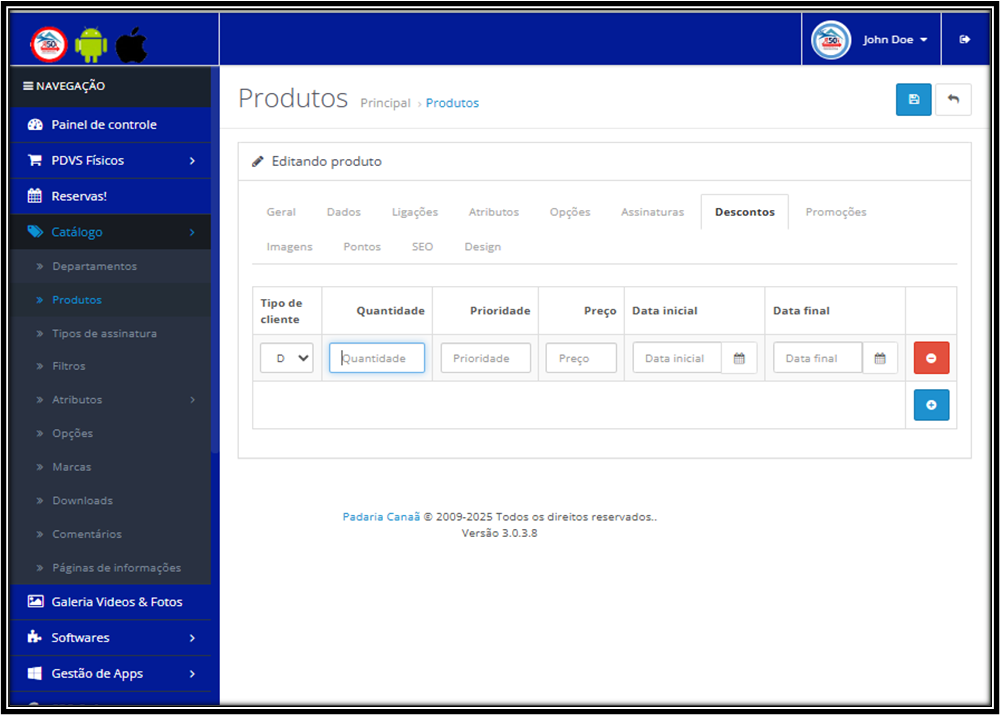
- Vá para a Aba Descontos (Discounts): Clique
na aba Descontos.
- Adicione um Novo Desconto:
1.
Clique no botão Adicionar Desconto.
2.
Grupo de Clientes: Selecione o
grupo.
3.
Quantidade: Insira a quantidade
mínima de itens para o desconto ser aplicado (ex: 5).
4.
Prioridade: Defina a prioridade.
5.
Preço: Insira o preço
unitário com desconto para essa quantidade (ex: R$75,00 cada).
6.
Data de Início e Data de Fim: Defina
a validade.
- Salve as Alterações: Clique em Salvar.
3. Cadastrar Cupons de Desconto
(Cupom Promocional)
Cupons são códigos que os clientes
inserem no carrinho para obter um desconto (fixo ou percentual) ou frete
grátis.
- Acesse o Painel de Administração.
- Navegue até Cupons: Vá em Marketing
> Cupons.
- Adicione um Novo Cupom: Clique em Adicionar
Novo.
- Defina os Detalhes do Cupom:
1.
Nome do Cupom: Um nome interno para
sua referência (ex: "Desconto Natal 2025").
2.
Código: O código que o cliente
digitará (ex: NATAL20 ou PRIMEIRACOMPRA).
3.
Tipo de Desconto: Escolha Percentagem
(%) ou Valor Fixo.
4.
Desconto: O valor do desconto
(ex: 20 para 20% ou R$20,00 fixo).
5.
Total Mínimo do Pedido: (Opcional)
Valor mínimo do carrinho para aplicar o cupom.
6.
Frete Grátis: Marque Sim se
o cupom der frete grátis.
7.
Produtos/Categorias: (Opcional)
Especifique a quais produtos ou categorias o cupom se aplica (ou deixe vazio
para toda a loja).
8.
Data de Início e Data de Fim: Período
de validade.
9.
Utilizações Totais: Limite de vezes
que o cupom pode ser usado por todos os clientes.
10.
Utilizações por Cliente: Limite de
vezes que um único cliente pode usar o cupom.
11.
Estado: Selecione Ativado.
- Salve o Cupom: Clique em Salvar.
1. Cadastrar Preços Especiais (Sale Price / Preço Promocional)
Este método é ideal para promoções de curto prazo, como Black Friday ou queima de estoque. O preço com desconto é exibido ao lado do preço original do produto na listagem e na página do produto.
Acesse o Painel de Administração.
Navegue até Produtos: Vá em Catálogo > Produtos.
Edite o Produto: Encontre o produto desejado e clique em Editar.
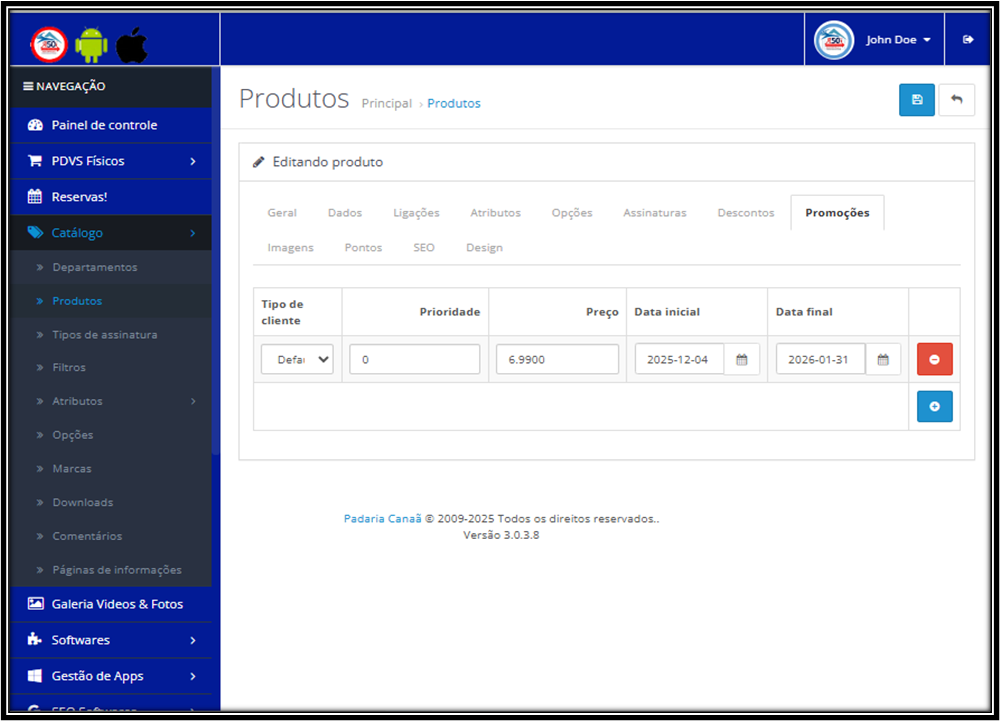
Vá para a Aba Promoções (Special): Clique na aba Promoções .
Adicione um Novo Preço Promoção :
Clique no botão Adicionar Promoção .
Grupo de Clientes: Selecione para qual grupo de clientes o desconto se aplica (geralmente "Default" ou "Padrão, mas poderá criar varios grupos de clientes exemplo: Varejo, Atacado, Clientes região A,B,C, isso lhe permitirá por exemplo dar frete gratis já que o produto irá aparecer apenas para que tiver cadastro na região A,B,ou C").
Prioridade: Defina a prioridade se houver múltiplos descontos especiais (o de menor número tem prioridade).
Preço: Insira o novo preço promocional do produto (ex: se o preço original é R$100,00, e você quer dar 20% de desconto, insira R$80,00).
Data de Início e Data de Fim: Defina o período de validade da promoção.
É obrigatório para que o desconto funcione corretamente.
Salve as Alterações: Clique em Salvar.